2025. 7. 28. 23:56ㆍAI 디자인 공부
안녕하세요.
이번에는 미드저니 디스코드 개인서버 만든 후
첫 사용하는 과정을 기록해보려고 합니다.
홈페이지에서는 조금 만져봤는데(물론 이미지는 엉망으로 만든..)
디스코드 사용은 처음이네여..
일단 말줄이고 시작해보겟습니다.

/imagine 작성 후 enter 누르면 이렇게 prompt 창이 뜹니다.
(/i 까지만 작성해도 나머지 다 떠서 그대로 enter 누르셔도 됩니다.)
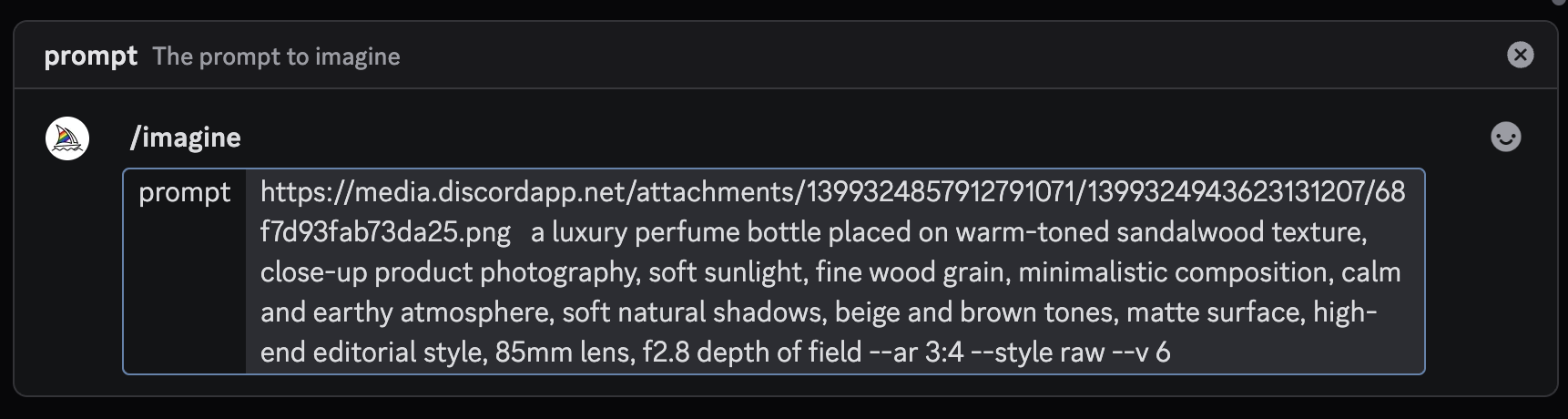
저는 제가 브랜딩 한 브랜드의 향수 굿즈 이미지를 생성해 보기 위해
chat GPT에게 원하는 이미지에 대해 설명하고 참고 이미지를 첨부해서
프롬프트를 요청을 했습니다.
그리고 앞전에 chat GPT를 이용해서 용기 디자인 실사화를 부탁해서
만들어 놓은 이미지가 있어서
미드저니에게도 참고 이미지로 같이 붙여줬어요.

[참고 이미지 첨부 시]
참고 이미지를 사용할땐 이미지 링크가 필요하다고 하더라구요.
그래서 이미지 링크가 필요할때는
디스코드에 개인서버를 만든 후 이미지를 전송후 이미지 링크를 복사하여
작성한 프롬프트 앞에 붙여주시면 된다고 합니다.
(혹시 더 좋은 방법이 있다면 댓글로 알려주세요 🥲🙏)
위에 이미지의 채널 패널 보시먄
#일반 채널 밑에 #사진 채널 보이시죵?
저는 사진용 채널로 아예 만들었습미다
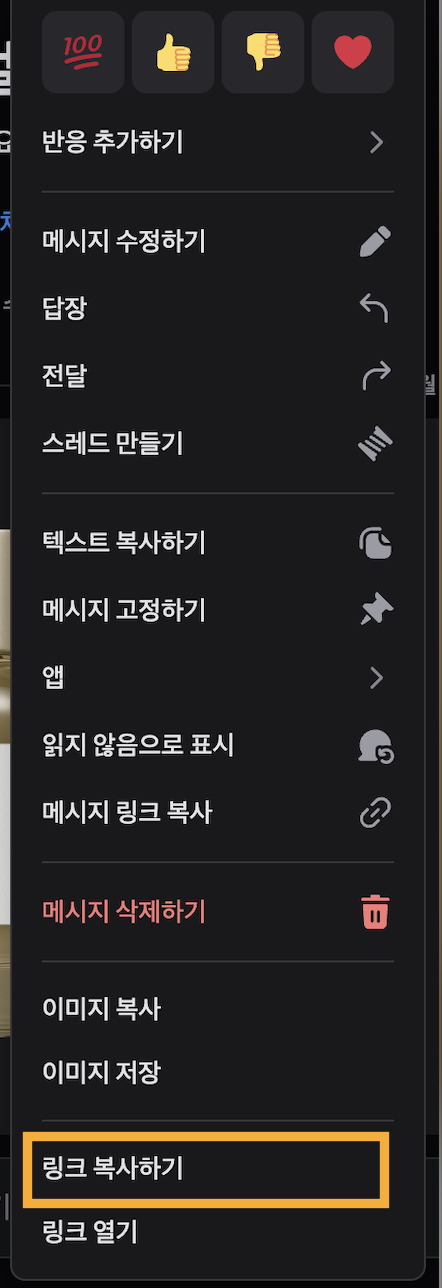
저기 보내고 오른쪽 마우스 클릭- 링크복사하기 눌러주세요.
(중간에 있는 메시지 링크 복사는 아닙니다!!)
일단 위에도 좀 나왔지만 첫번째 결과물
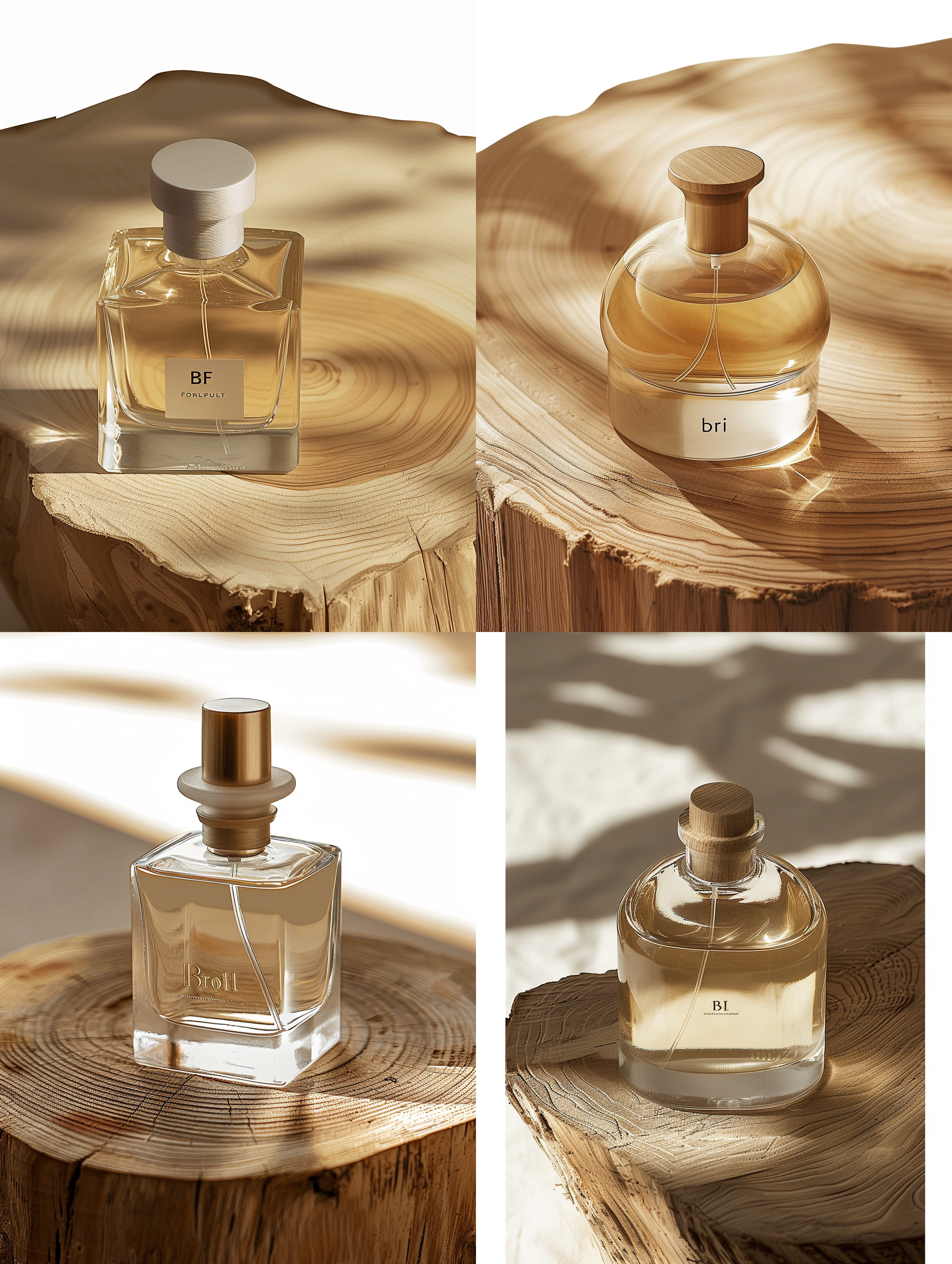
제가 생각한 느낌과 좀 다른데.. 지피티와 소통중 잘못 말했나보네여,,
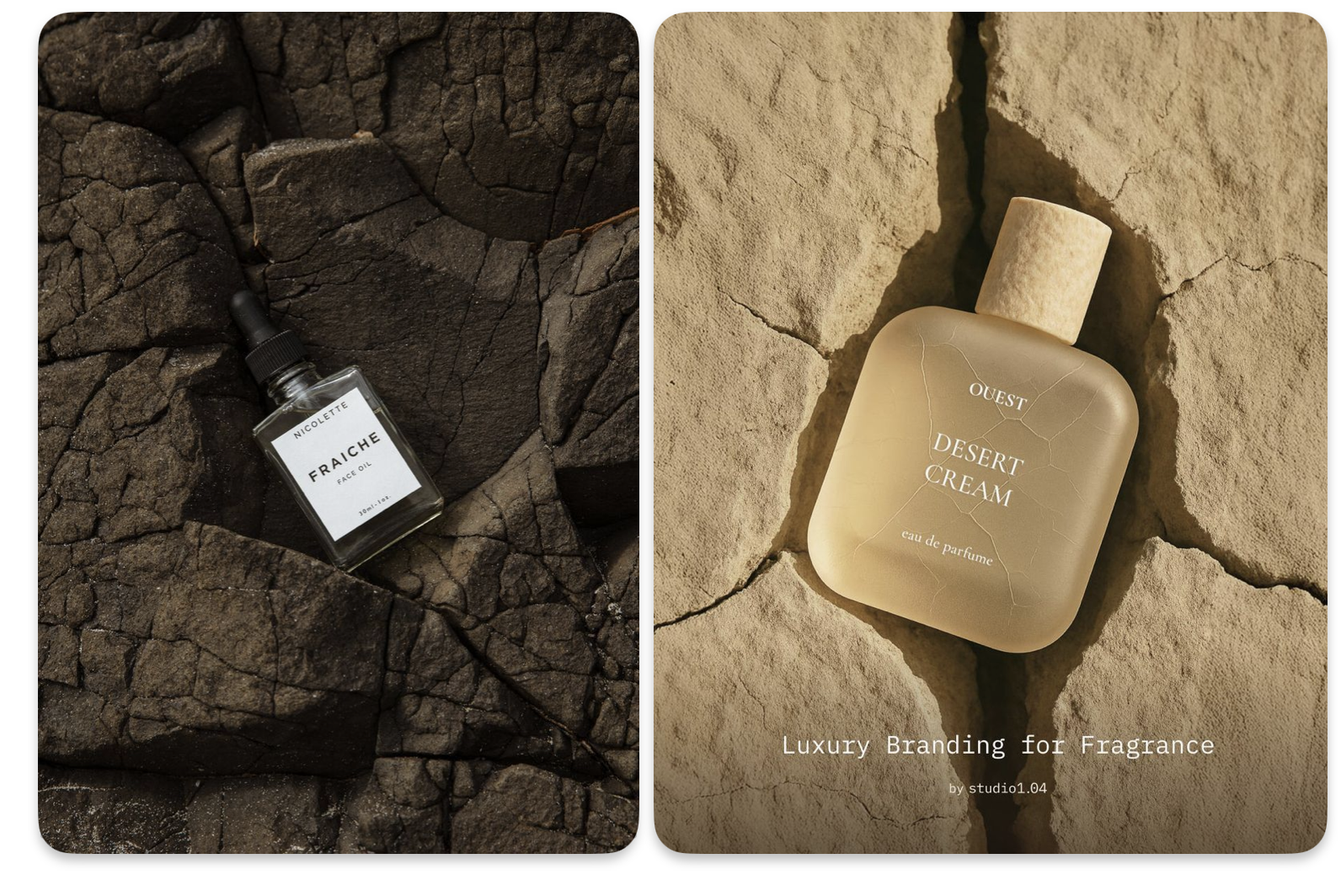
일단 제가 원한 이미지는 이런 이미지 입니다.
그래서 다시 참고이미지와 함께 향수 디자인도
제가 만든 이미지 그대로 만들어줬으면 좋겠다고 햇어요.
그 결과
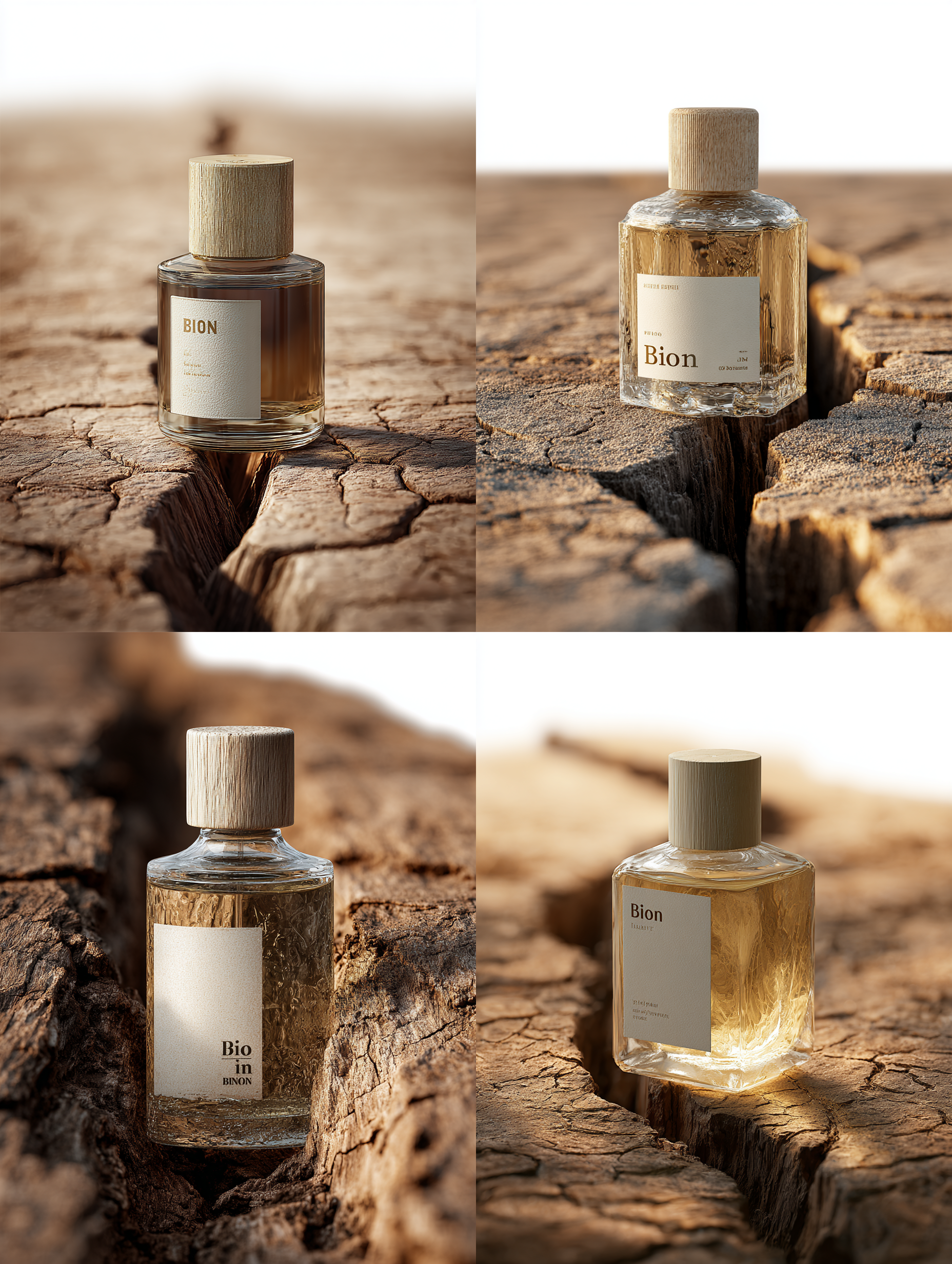
이런 이미지가 나왔는데
처음보다는 비슷해졌지만
향수 용기 디자인도 너무 다르고 나무에 끼워진 느낌이지만 서있네여..ㅎ
역시 향수 용기는 최대한 비슷한 이미지로 픽스해서
포토샵으로 수정해야겠슴니다
(최근 영어 공부를 해야겠다는 느낌이 쎄게 오는 요즘입니다...)
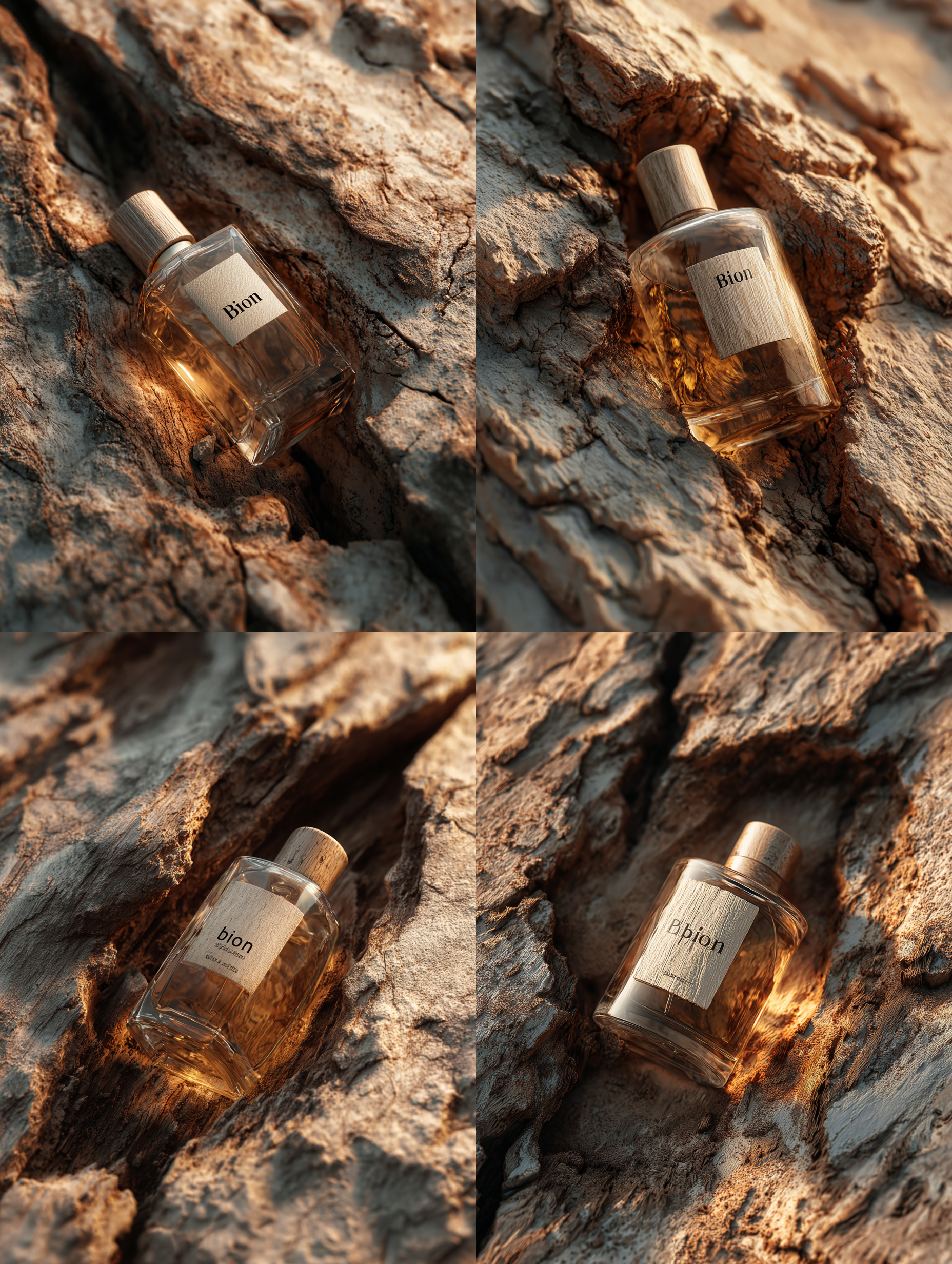
최종적으로 나온 4가지 이미지 입니다
많이 가깝게 나왔죵?><
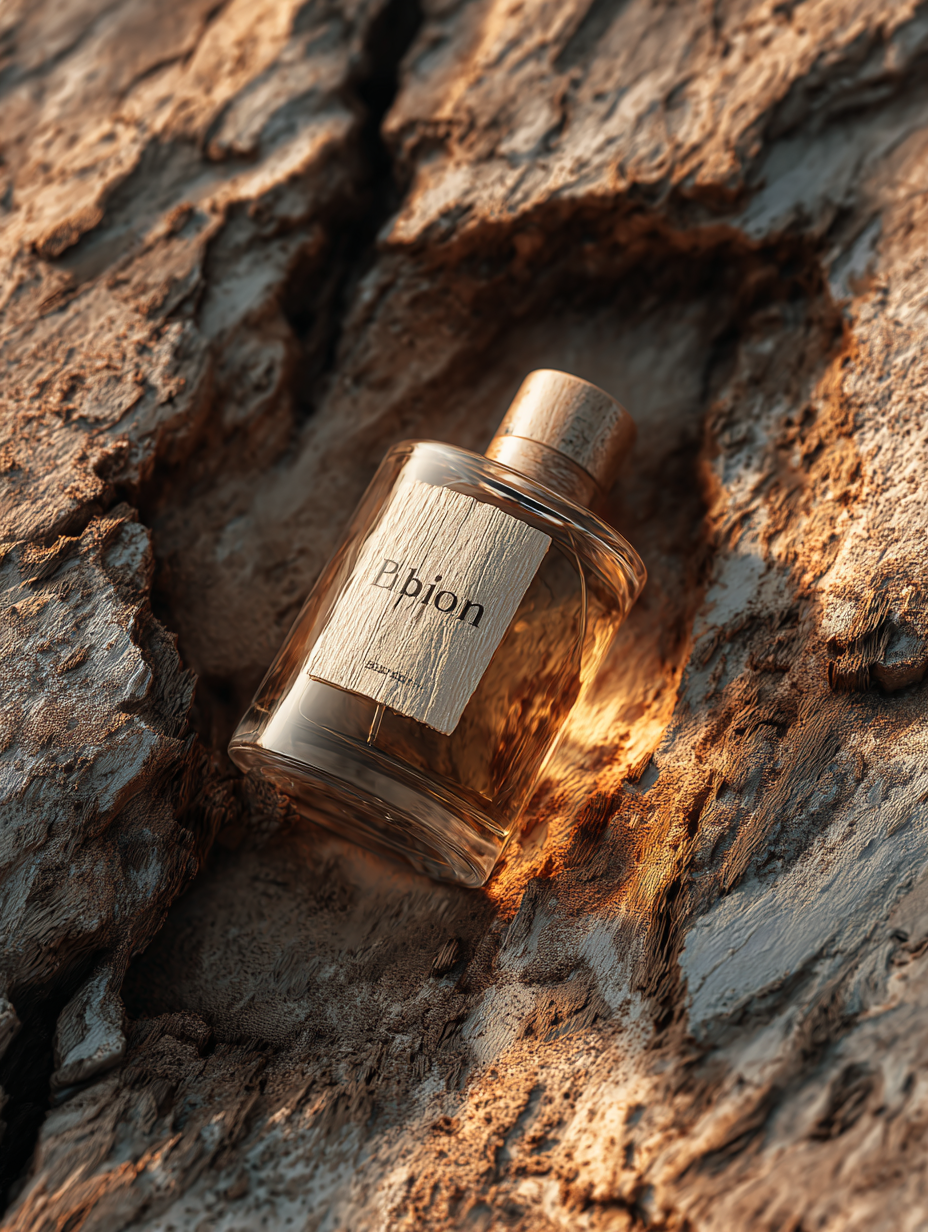
최종적으로 선택한 이미지입니다.

부분 이미지 수정을 하고 싶다면
첫번째 줄 마지막쪽에 Vary(Region)으로 수정하시면 됩니다!
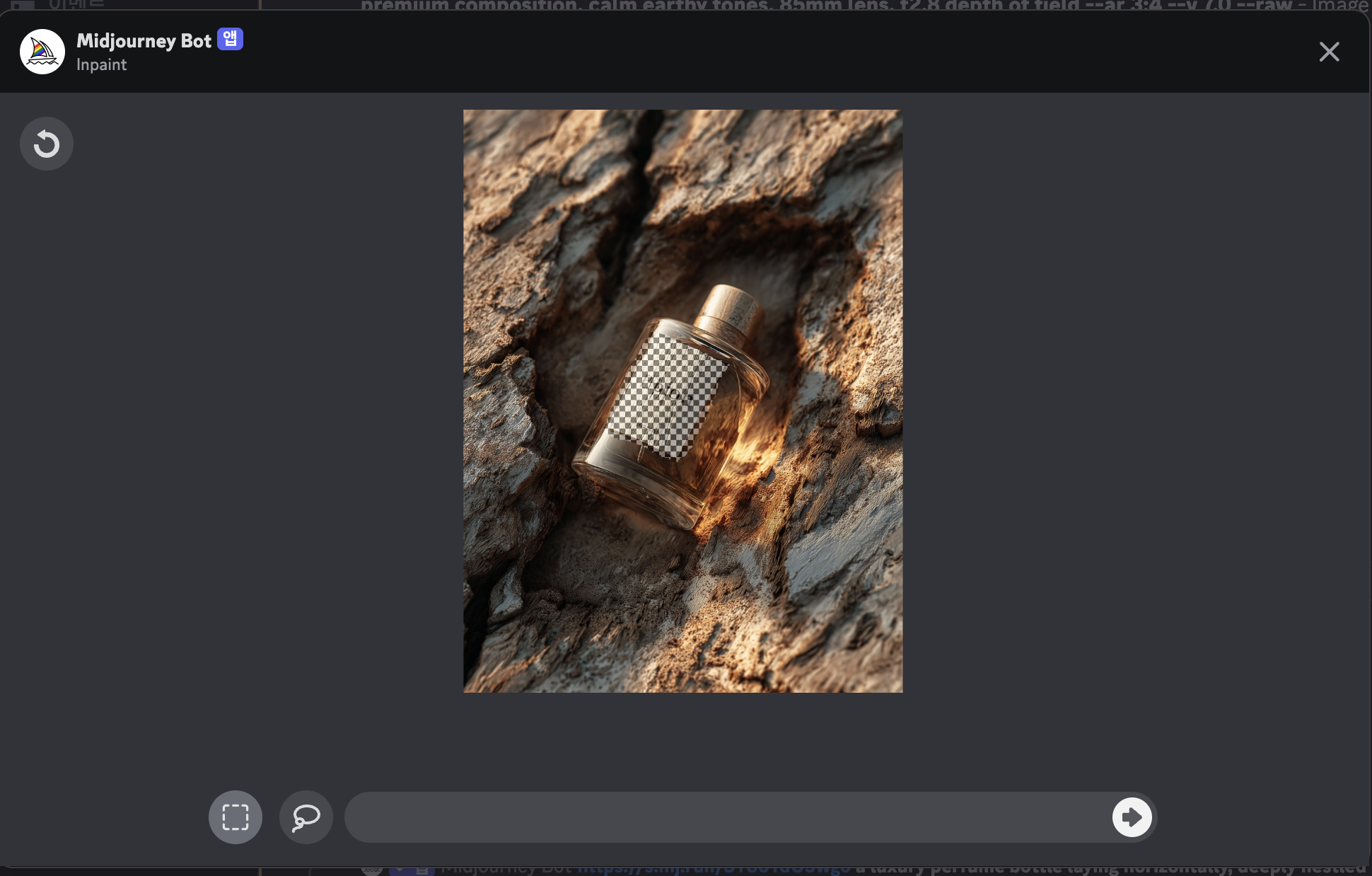
Vary(Region)을 누르면 위와 같은 창이 뜨는데
아래 올가미툴로 수정하고 싶은 영역을 선택하고
프롬프트를 입력하면 됩니다.
저는 이미지의 라벨을 수정하고 싶은데
여러번 시도한 결과, 그냥 라벨을 없애기로 하였습니다..

이미지의 결과는 이렇게 나왔습니다.
아 4개의 이미지 중 하나만 선택하고 싶으시면,
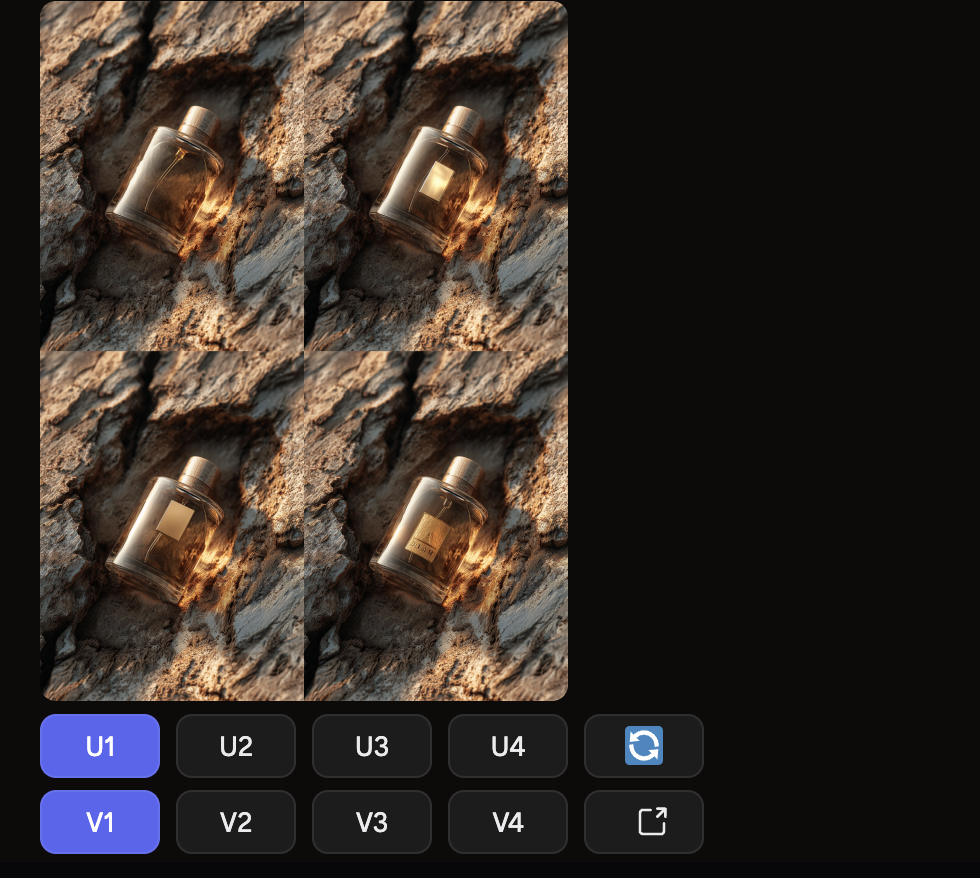
첫번째 줄에서 원하는 순서의 이미지의 번호에 맞게 누르시면 됩니다.
저는 첫번째 이미지였기때문에 U1을 눌렀어요!
그러면
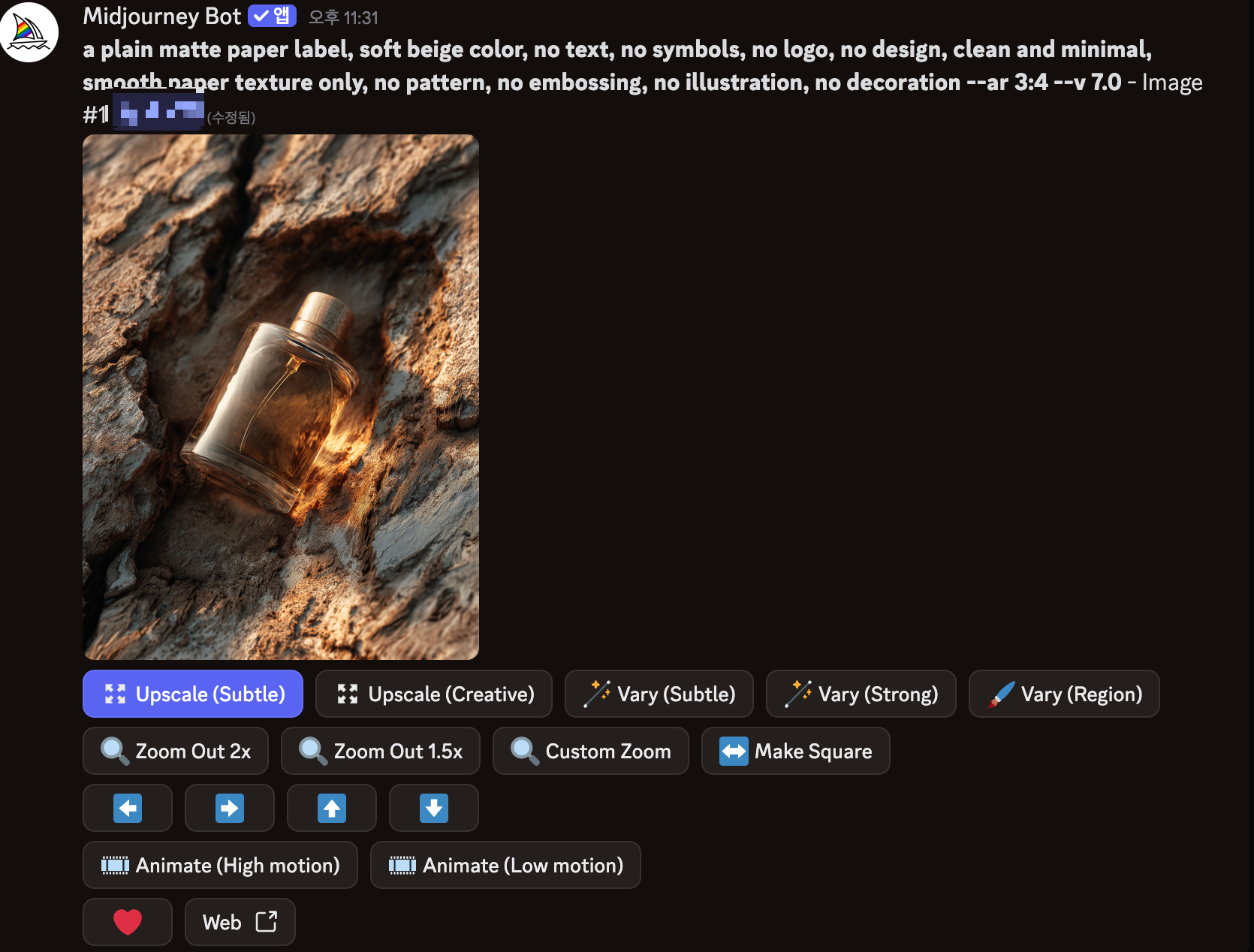
이렇게 이미지가 나오고
이미지를 눌러 저장하시면 됩니다!
화질을 높이고 싶으면
위 이미지에서 첫번째 줄의 Upscale(Subtle)을 선택
좀 더 디테일한 요소나 좀 더 꾸미기+ 고화질은 Upscale(Creative)를 선택하면 됩니다.
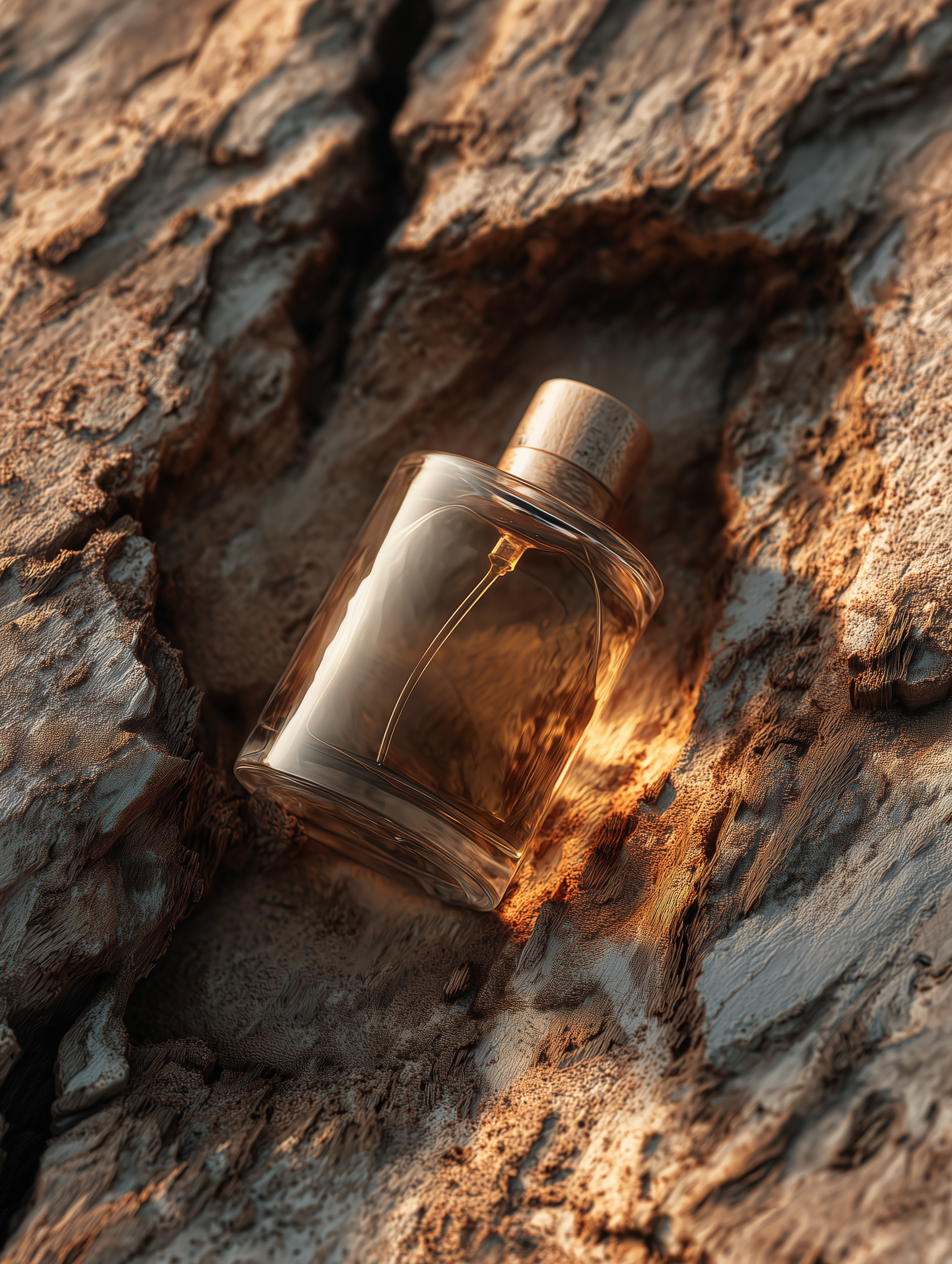
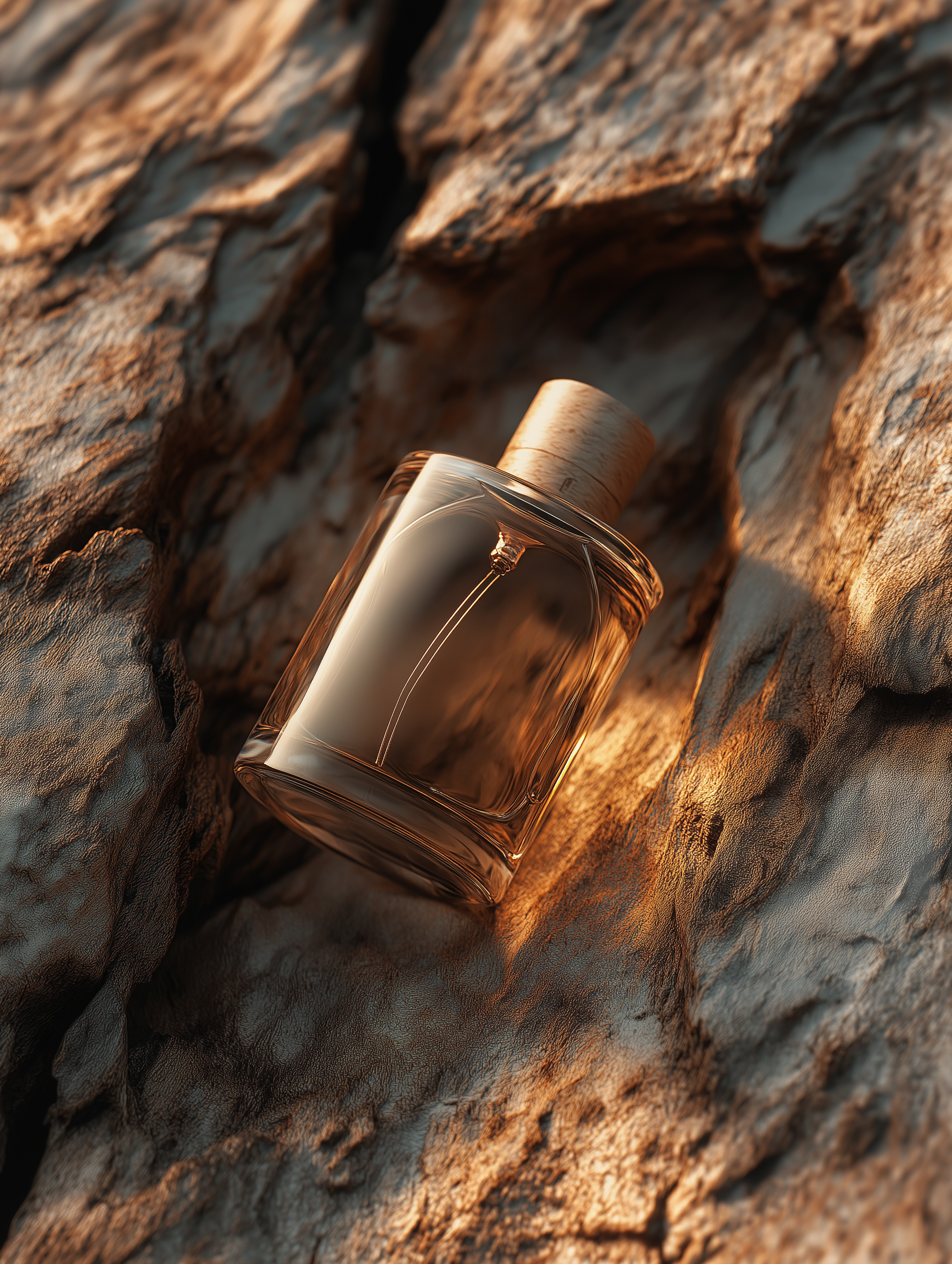
저는 Upscale(Subtle)로 선택했고
Animate 기능도 궁금해서 이 이미지를 토대로 생성해봤습니다.
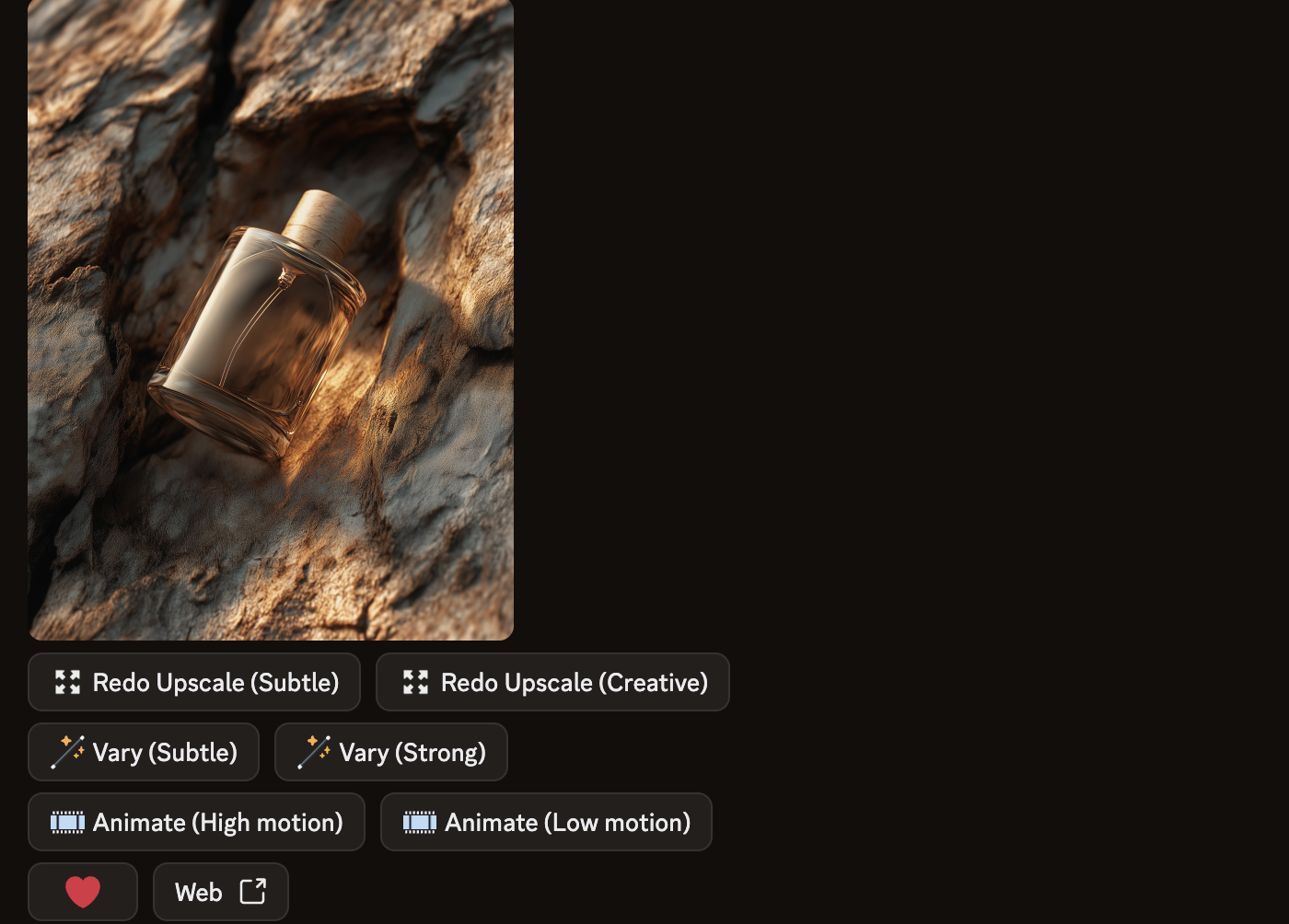
세번째 줄에 첫번째 버튼 Animate(High motion)을 눌러줬어요
그 결과
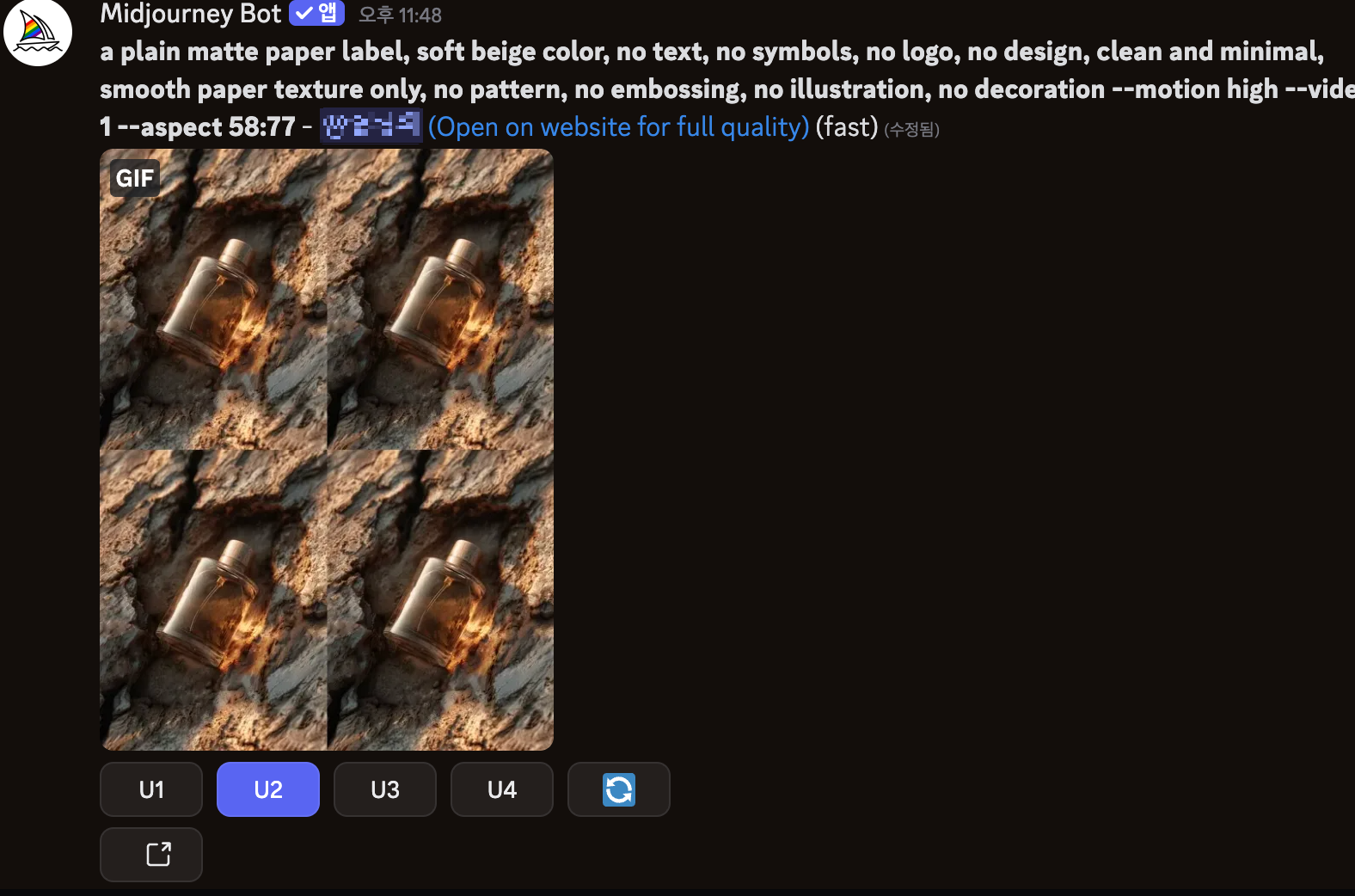
이렇게 4가지가 나왔는데 하나빼고 다 병이 그냥 밑으로 떨어져서 ㅋㅋㅋ
두번째 이미지를 선택했고 결과는
이렇게 나왔습니다!
로고를 넣고 싶었지만 일단 첫번째 시도이니 만큼
이정도에서 멈춰보려고 합니다!
최종적으로 수정하게 되면 추가로 올려보겠습니다.
감사합니다~!🙇🏻♀️
'AI 디자인 공부' 카테고리의 다른 글
| 미드저니 첫 시작 _ 미드저니 디스코드 개인 서버 만들기 편 (1) | 2025.07.28 |
|---|